

P036:如何在多个图形文件中批量替换图框
常青藤批量处理系统可以对一批图形文件(dwg)批量替换图框,如果图框采用的是块引用方式,则使用常青藤批量处理系统的“图块替换”命令,如果图框采用的是外部参照方式,则使用常青藤批量处理系统的“参照管理”命令,具体使用方法如下。
第1步:启动批量处理系统并添加图形文件
先启动AutoCAD,再启动常青藤批量处理系统(常青藤批量处理系统快速启动方法),把需要打印的dwg文件添加到列表中(如何添加文件到常青藤批量处理系统)并排好顺序。
第2步:批量替换图框(块引用方式)
点击常青藤批量处理系统系统的“图块替换”命令(如下图1所示),并在弹出的界面中设置原图框块的名称,新图框块的来源文件及名称,注意“引用删除”和“引用修改”都不要选择,如下图2~4所示。本示例假定图框中无块属性,如果有块属性则需要依据所需进行对应设置。
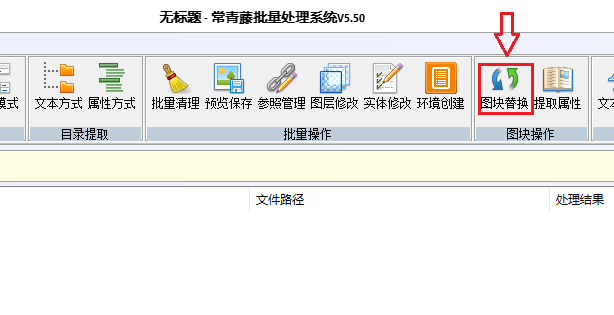
图1:图块替换命令
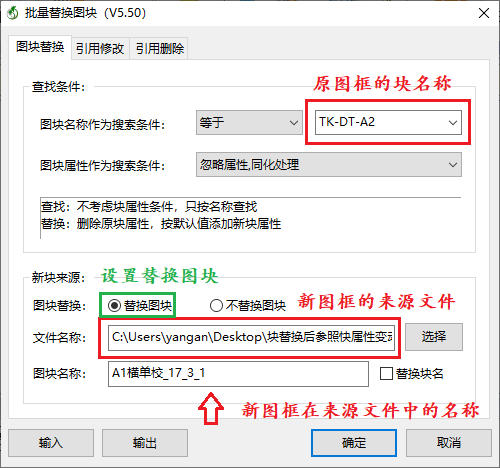
图2:图块替换设置
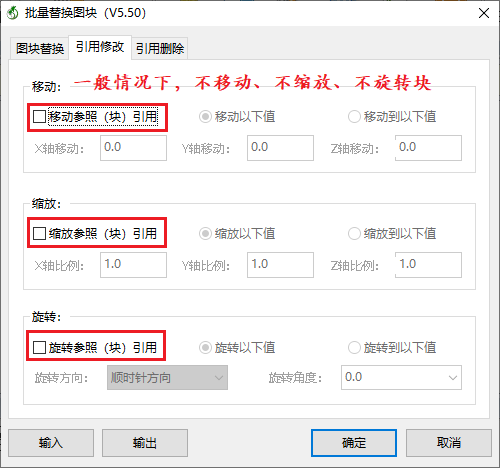
图3:引用修改设置
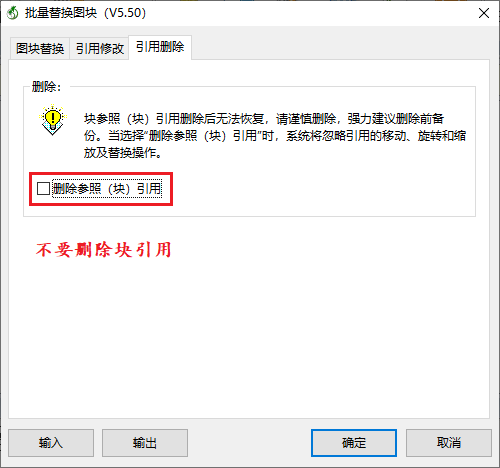
图4:引用删除设置
注意替换图框时,新图框和旧图框的插入点必须一致,例如旧图框的插入点如果在图框的外框左下角点,则新图框的插入点也必须在外框的左下角点,否则图框替换后位置会发生偏移。
第2步:批量替换图框(外部参照方式)
点击常青藤批量处理系统系统的“参照管理”命令(如下图5所示),并在弹出的界面中设置原图框的参照名称,新图框参照的文件,注意“引用删除”和“引用修改”都不要选择,如下图6所示(引用修改和引用删除截图略)。
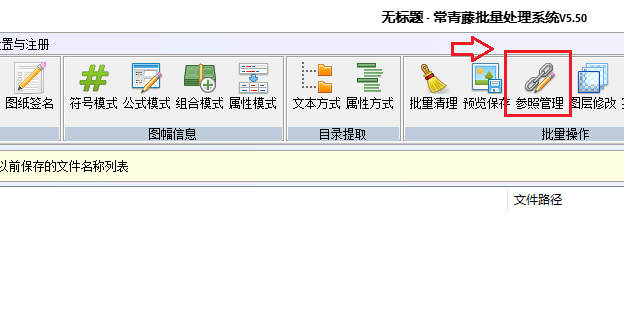
图5:启动参照管理
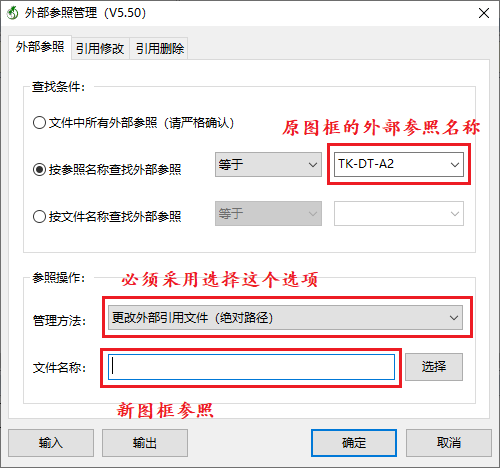
图6:外部参照设置
注意替换图框参照时,新图框和旧图框的原点必须一致,例如旧图框外框左下角点坐标为(0,0),则新图框外框的左下角点也必须为(0,0),否则图框替换后位置会发生偏移。
分享到
 公安备案61019002000880